
MPG CORELIQUID P13が拓く“第2の画面”搭載水冷
ベストカレンダー編集部
2026年5月1日 09:09
P13シリーズ新発売
開催日:4月3日
📅 カレンダーに追加:Google|iPhone/Outlook


MPG CORELIQUID P13:ポンプヘッドが「第2の画面」へと変わる理由
エムエスアイコンピュータージャパン株式会社は、MSI Centerの最新アップデートと連動する新しい使い方を紹介するハウツーガイドを公開しました。プレスリリース(配信日:2026年5月1日 00時00分)では、4月3日に新発売されたMPG CORELIQUID P13シリーズ水冷クーラーが、単なる冷却パーツからPCの中心的なインターフェイスへと進化した点が詳述されています。
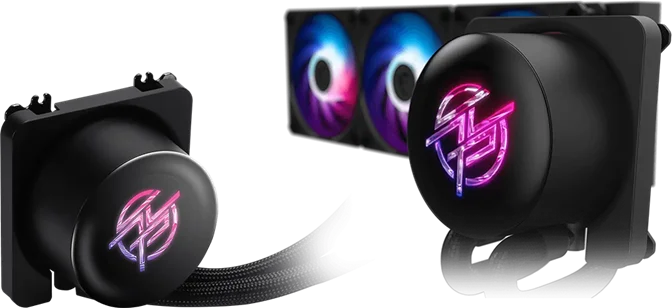
MPG CORELIQUID P13は2.1インチのIPSディスプレイ(曲線を生かしたシームレスデザイン)をポンプヘッドに内蔵し、PCの最も視認性の高い場所に「第2の画面」を提供します。これにより、画面領域を犠牲にすることなく、必要な情報を別コンポーネントに表示する運用が可能になります。
製品の位置づけと提供時期
MSIはこのシリーズをゲーマーやPC愛好家向けに位置づけています。付加価値としてディスプレイ機能を備え、システム監視やビジュアル表現、作業領域の拡張を1台で担うことを狙っています。
プレスリリースでは発売日を4月3日として新発売が告知されており、公開されたハウツーガイドはその後のMSI Centerのアップデートに合わせて提供されています。MSI Centerの最新版との併用により、内蔵ディスプレイの全機能が有効化されます。
内蔵ディスプレイの主要な機能と運用方法
MPG CORELIQUID P13の2.1インチLCDは、MSI Center(EZ Displayメニュー)との連携により多彩な表示モードを提供します。以下の機能がハウツーガイドで詳細に説明されています。
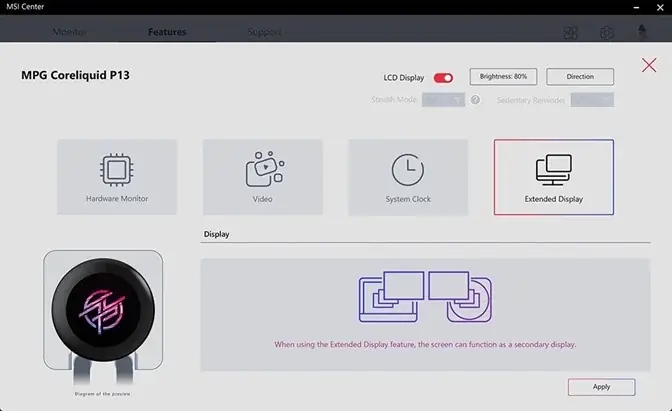
機能は大きく「起動時アニメーション」「HUD(ヘッドアップディスプレイ)」「時計表示」「ビデオのループ再生」「拡張ディスプレイ(サブモニター)」の5つに分類されます。設定や目的に応じてこれらを切り替えられる点が強調されています。
スタートアップアニメーションとカスタム表示
PCの電源投入直後、ディスプレイにはエレガントな起動アニメーションが表示されます。ポンプの稼働とシステムの起動を視覚的に確認できる合図として機能します。
Windows起動後はMSI Centerから「拡張モード(Extended Mode)」へ切り替えることで、PCのテーマや部屋の雰囲気に合わせたカスタムアニメーションの再生や、コンテンツクリエイター向けにロゴ表示を行うことが可能です。
HUD:リアルタイム・ハードウェアモニタリング
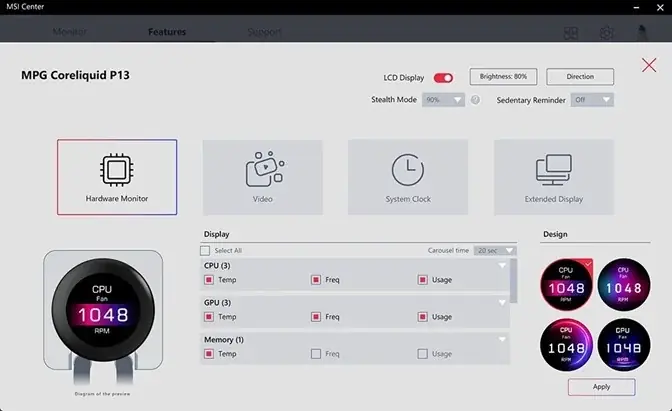
MPG CORELIQUID P13のLCDをHUDとして利用すれば、ゲームプレイ中でもメイン画面を遮らずに周波数、温度、RAM使用量などを確認できます。MSI Centerでトラッキング項目を選ぶだけでP13が便利なHUDに変わります。
透明なサイドパネル越しの表示や、激しいゲームプレイ時の視界確保を重視する運用に向いています。HUD表示はゲーム画面の没入感を損なわずにシステム情報を監視できる点が特徴です。
時計表示と美学の追求
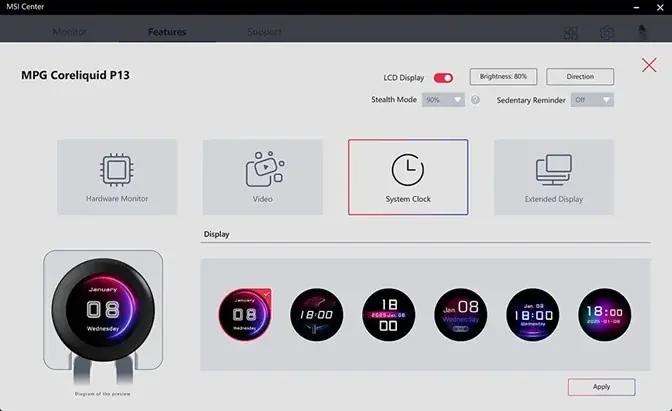
システムに負荷がかかっていないときは、常時温度表示を見続けるよりもエレガントな時計表示を選ぶことができます。曲面のシームレスなガラス越しに表示される時刻は見た目の美しさを優先します。
MSI Centerで設定を切り替えることで、待機時の表示を時計にする運用が可能です。時計表示は単なる時刻表示にとどまらず、PC本体をインテリアの一部として扱うデザイン面の価値を持ちます。
ビデオのループ再生(YouTube/BiliBili等のストリーミング)
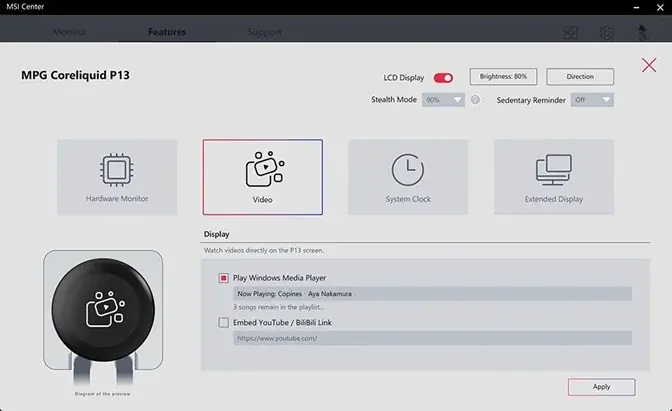
静止画だけでなく動画を繰り返し再生することで、空間に動きを与えることができます。MSI CenterのEZ Displayアプリに再生したい動画のリンクを入力すると、P13のLCD上でその映像が直接ストリーミングされます。
MSI Centerは入力されたリンクの動画を単一で継続的にループ再生するように設定され、次の動画や自動再生の推奨へ勝手に移行しないため、選択したコンテンツのみを表示し続ける運用が可能です。広告に関しては地域のYouTubeポリシーに従い、非Premiumアカウントでは広告が表示される場合があると明記されています。
拡張ディスプレイモード:第3のモニターとしての活用
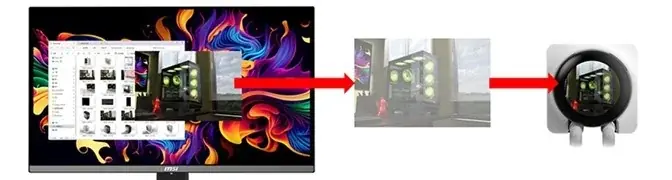
MPG CORELIQUID P13は「拡張ディスプレイモード」に設定することで、本格的なサブモニター(第3のモニター)として動作します。任意のウィンドウをこの小型スクリーンにドラッグ&ドロップして、多様なワークフローに対応します。
DiscordのミニウィンドウやSpotifyのプレイヤーなどを移動して使うことができ、作業効率の向上に寄与します。設定上の注意点として、MSIはメインのゲーミングモニターをHDMIで接続することを推奨しています。また、拡張モード使用時のマウス誤移動を防ぐためにMSI Centerの「カーソルロック(disable cursor)」機能を推奨しています。
導入条件・設定のポイントとFAQ
MPG CORELIQUID P13の内蔵ディスプレイ機能をフルに活用するには、MSI Centerの特定バージョンが必要です。プレスリリースでは、MSI Center バージョン 2.0.65.0 以上のインストールを必須としています。
基本的な冷却機能はMSI Centerがなくても動作しますが、ディスプレイに関わるパーソナライズや拡張表示機能を活用するためには最新版のMSI Centerが必要です。
よくある質問(FAQ)
- Q: MSI Centerをインストールしていなくても、この水冷クーラーは使えますか?
- A: 基本的な冷却機能はMSI Centerなしでも動作しますが、MPG CORELIQUID P13とその2.1インチLCDに内蔵されたすべての機能をフル活用するために、最新MSI Center(バージョン2.0.65.0以上)のインストールを強く推奨します。
- Q: マウスカーソルがLCD画面に入り込まないようにするにはどうすればいいですか?
- A: 「ビデオモード」で使用している場合、MSI Centerの「Cursor Lock」オプションを有効にすることで、カーソルがP13のディスプレイに移動するのを防げます。一方「拡張モード」では、P13の画面はメインディスプレイの延長として動作するため、カーソルを自由に移動させて操作できます。
- Q: メインモニターの接続がHDMIかDisplayPortかで違いはありますか?
- A: Windows 11において、MPG CORELIQUID P13の拡張ディスプレイモードを使用する際、最も安定したシームレスな体験を得るために、MSIはメインモニターをHDMIで接続することを推奨しています。
- Q: メインモニターの電源を切っても、P13のLCDは表示を続けますか?
- A: はい、メインモニターをHDMIで接続していれば、モニターの電源を切っても、MSI Centerで設定した内容がP13のLCDに表示され続けます。
- Q: YouTube動画を再生した場合、広告が表示されたり次の動画に移ったりしますか?
- A: MSI Centerは、入力されたリンクの動画を単一でループ再生するように設定されているため、別の動画が勝手に再生されることはありません。広告についてはお住まいの地域のYouTubeポリシーに従うため、非Premiumアカウントでは広告が表示される場合があります。快適なループ再生のためには、YouTube Premiumアカウントの使用を推奨します。
- Q: MSI Centerをインストールしていない場合、画面には何が表示されますか?
- A: MSI Centerがインストールされていない場合、MPG CORELIQUID P13はスタートアップ・アニメーションをループ再生します。表示をパーソナライズしたい場合は、MSI Center(バージョン2.0.65.0以上)が必要になります。
FAQは上記の通りに明示されており、導入前に確認すべき接続やソフトウェア要件が具体的に示されています。
設定にあたってはMSI CenterのEZ Displayメニューの操作を中心に、用途に応じたモード切替(HUD/ビデオ/拡張)が推奨されます。
製品情報、関連リンクと要点の整理
MPG CORELIQUID P13シリーズの詳細は製品ページにて案内されています。ハウツーガイドとFAQはMSIの公式発表に基づいており、ソフトウェア依存の機能や推奨接続方法(HDMI推奨)などが明記されています。
以下に本記事の主要点と製品に関する関連リンクを整理します。必要な要件や運用方法が一目で確認できるようにしています。
- 製品名: MPG CORELIQUID P13 シリーズ(2.1インチIPS内蔵ディスプレイを搭載)
- 新発売日: 4月3日(プレスリリースは2026年5月1日付)
- 必要ソフトウェア: MSI Center バージョン 2.0.65.0 以上(フル機能に必須)
- 主な表示モード: スタートアップアニメーション、HUD、時計表示、ビデオループ、拡張ディスプレイ
- 推奨接続: メインモニターはHDMI接続を推奨(拡張ディスプレイ利用時の安定性向上のため)
- 公式製品ページ: https://jp.msi.com/Liquid-Cooling/MPG-CORELIQUID-P13
- その他公式チャンネル: MSI JPサイトおよび各種SNS(YouTube、Facebook、Instagram、Xなど)
| 項目 | 内容 |
|---|---|
| 製品名 | MPG CORELIQUID P13 シリーズ(2.1インチIPSディスプレイ搭載ポンプヘッド) |
| 発売日 | 4月3日(プレスリリース配信:2026年5月1日) |
| 主な表示機能 | スタートアップアニメーション、HUD、時計表示、動画ループ再生、拡張ディスプレイモード |
| 必要ソフトウェア | MSI Center バージョン 2.0.65.0 以上 |
| 接続の推奨 | 拡張ディスプレイ利用時はメインモニターをHDMIで接続することを推奨 |
| 動画再生の挙動 | 入力した動画リンクを単一でループ再生。広告は地域のプラットフォームポリシーに依存 |
| 公式情報 | 製品ページ、およびMSIの各公式SNSアカウント |
この記事では、MPG CORELIQUID P13シリーズの内蔵ディスプレイ機能とMSI Centerとの連携に関する全情報を整理しました。機能の活用にはMSI Centerの最新版が必要であり、拡張表示を行う場合にはHDMI接続が推奨される点、動画再生時の広告についてはプラットフォームの規約に依存する点を含め、導入前の確認項目を明確にしています。
関連リンク
- 製品ページ: https://jp.msi.com/Liquid-Cooling/MPG-CORELIQUID-P13
- MSI JP: https://jp.msi.com
- MSI JP YouTube: https://www.youtube.com/channel/UCPrwSHeX4j1HDrq4fXtTX_A
- MSI Girls channel: https://www.youtube.com/@MSIGIRLSCHANNEL
- MSI JP Facebook: https://www.facebook.com/MSIGamingJapan/
- MSI JP Instagram: https://www.instagram.com/msigaming_japan/?hl=ja
- MSI JP X(PCパーツ): https://x.com/msicomputerjp
- MSI JP X(ノートPC、モニター): https://x.com/MSI_JP
